


Cómo desactivar los resultados de búsqueda con IA en Google y recuperar la experiencia clásica y… ¡sin anuncios!
Los buscadores como Google, han evolucionado significativamente a lo largo de los años y, recientemente, las funciones de inteligencia artificial (IA) para mejorar la experiencia del usuario o el aumento de los anuncios para ganar más dinero, empezando a ser ciertamente invasivos.
Sin embargo, no todos están contentos con estos cambios. Muchos usuarios, entre los que ☝️ me incluyo, anhelamos la simplicidad de los resultados de búsqueda clásicos, libres de la intervención de la IA y de los anuncios intrusivos.
A continuación, te traemos una solución para que sepas cómo desactivar los resultados de búsqueda generados por IA y volver a una experiencia de búsqueda más pura y eficiente, además de analizar los errores que Google ha cometido y que han generado controversia.
Problemas de la IA en los resultados de búsqueda
Google, junto con otros navegadores como Brave y Microsoft Edge, han integrado «AI Overview» o «Search Generative Experience» para generar resúmenes automáticos de información relevante basándose en los términos de búsqueda del usuario.
Ahora bien, aunque esta integración busca mejorar la precisión y la relevancia de los resultados, actualmente está recibido bastantes críticas por sus errores, que a veces llevan a ser peligrosas e inexactas.
Un ejemplo de ello puede ser lo que ocurre en el buscador de Estados Unidos, algunos usuarios han reportado capturas de pantalla donde las respuestas generadas por IA de Google han sido inexactas o peligrosas.
En «X», @HPNnetwork, compartió una captura donde Google, en respuesta a una búsqueda sobre cómo lidiar con la depresión, sugería tirarse por un puente 😱😱😱:
The Google Ai feature needs to be TURNED OFF. pic.twitter.com/OCh6L3oyLz
— High Priority News🗽 (@HPNnetwork) May 24, 2024
Otro ejemplo de error de la IA sería el que publicó @petergyang, que mostró cómo Google recomendaba usar pegamento para hacer que el queso se adhiera a una pizza, claramente una sugerencia también peligrosa y absurda 😵😵😵:
Google AI overview suggests adding glue to get cheese to stick to pizza, and it turns out the source is an 11 year old Reddit comment from user F*cksmith 😂 pic.twitter.com/uDPAbsAKeO
— Peter Yang (@petergyang) May 23, 2024
Desactivar la IA en los resultados de búsqueda de Google
Para aquellos que prefieren una experiencia de búsqueda sin la Inteligencia Artificial, existe una solución relativamente simple. Google ha introducido un nuevo filtro de búsqueda llamado «Web», que permite a los usuarios ver los tradicionales «10 enlaces azules» sin los resúmenes generados por IA ni los anuncios.

Sin embargo, este filtro no puede ser configurado como la opción predeterminada a través de la interfaz de usuario de Google.
Aquí es donde entra en juego el parámetro de URL «&udm=14«. Este parámetro puede ser añadido a cualquier URL de resultados de búsqueda de Google para activar el filtro «Web» automáticamente.
Al utilizar este parámetro, los usuarios pueden eludir la mayoría de las funcionalidades de IA y anuncios, obteniendo una página de resultados limpia y clásica.
¿Qué es el parámetro «&udm=14» de Google?

Simple, el parámetro «&udm=14» es una herramienta que se puede añadir a las URLs de resultados de búsqueda de Google para eliminar todos los elementos adicionales que se han incorporado en la última década, como la IA generativa y los anuncios.
Este parámetro, creado por Ernie Smith, devuelve una versión de Google más limpia y similar a la que solíamos utilizar en los primeros años 2000.
Al añadir «&udm=14» a la URL de búsqueda, los resultados eliminan resúmenes generados por IA, metadatos, paneles de conocimiento y anuncios, proporcionando una experiencia de búsqueda más pura. Aunque no cambia el ranking de los resultados, ofrece una interfaz más limpia y centrada únicamente en los enlaces de páginas web.
Cómo configurar el parámetro «&udm=14»
Para hacer uso del parámetro «&udm=14», sigue estos pasos:
- Navegadores de escritorio:
- En Google Chrome, haz clic derecho en la barra de direcciones y selecciona «Administrar motores de búsqueda».
- En Firefox, primero habilita los motores de búsqueda personalizados escribiendo «about» en la barra de direcciones, buscando «browser.urlbar.update2.engineAliasRefresh» y añadiendo un nuevo motor de búsqueda.
- Añade un nuevo motor de búsqueda con la URL
https://www.google.com/search?q=%s&udm=14 - Asigna un nombre y un alias, por ejemplo, «Google Web» y «gw».
- Establece este nuevo motor de búsqueda como el predeterminado.
- Navegadores móviles:
- Actualmente, configurar esta opción en navegadores móviles puede ser más complicado y puede requerir el uso de aplicaciones o extensiones específicas que permitan modificar la URL de búsqueda.
- Utilización de sitios proxy:
- Alternativamente, puedes usar sitios como udm14.com, que redirigen automáticamente tus búsquedas a la versión limpia de Google sin IA ni anuncios. Este sitio actúa como un pseudo-buscador, proporcionando resultados más directos y libres de distracciones.
▶ Te puede intersar: Comandos de google y maximiza las búsquedas
Beneficios de usar el parámetro «&udm=14»
El uso del parámetro «&udm=14» ofrece varios beneficios significativos:
- Resultados más Precisos y sin filtrar: Al evitar los resúmenes generados por IA, obtienes resultados de búsqueda más directos y precisos.
- Reducción de anuncios: La mayoría de los anuncios patrocinados son eliminados, proporcionando una experiencia de búsqueda más limpia.
- Recuperación de la experiencia clásica: Los usuarios nostálgicos pueden disfrutar de la simplicidad de los resultados de búsqueda de Google de principios de los 2000.
Ejemplo antes y después de aplicar &udm=14
Resultados de la SERP sin &udm=14:
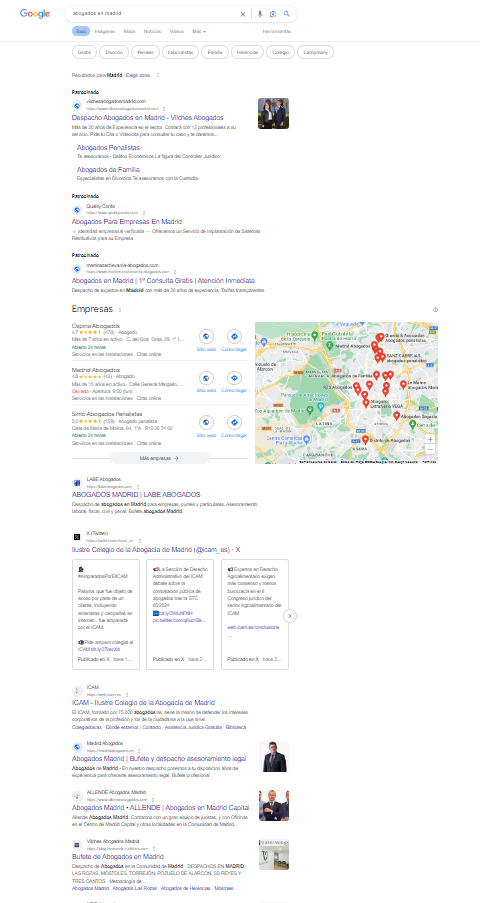
Resultados de la SERP sin &udm=14:

Alternativas y herramientas adicionales
Además del parámetro «&udm=14», existen otras herramientas y métodos para mejorar la calidad de los resultados de búsqueda en Google:
- Parámetro «&tbs=li:1»: Este parámetro puede ser añadido para activar la búsqueda «verbatim», obligando a Google a utilizar tus términos de búsqueda exactos sin aplicar sinónimos o interpretaciones.
- Extensiones del navegador: Extensiones como «Hide Google AI Overviews» pueden ayudar a ocultar los resúmenes generados por IA directamente desde el navegador.
- Buscadores alternativos: Considera utilizar buscadores alternativos como DuckDuckGo o Ecosia, que se centran en la privacidad y la transparencia de los resultados.
▶ Te puede intersar: Extensiones imprescindibles para SEO y Marketing Digital
En definitiva…
Aunque Google está evolucionando hacia un futuro potenciado por la inteligencia artificial y que, seguro, afectará al SEO orgánico en impresiones y clicks, aun hay muchos usuarios prefieren una experiencia de búsqueda más clásica y sin interrupciones.
El uso del parámetro «&udm=14» y otras herramientas mencionadas en este artículo pueden ayudarte a recuperar el control sobre tus resultados de búsqueda y disfrutar de una experiencia más limpia y precisa.
Mientras Google continúa evolucionando, estas soluciones te permiten mantener una experiencia de búsqueda que prioriza la simplicidad y la relevancia.
¿Y tú?¿Qué opinas? Te leo 🤔👇

